


Granular Recovery Technology, o recuperación granular, permite recuperar datos seleccionados de una copia de seguridad, como un archivo o un directorio, sin restaurar toda la máquina. Si alguien elimina un informe de una VM que sigue funcionando, recuperar ese informe evita devolver la VM a un estado anterior y perder otros cambios realizados desde la copia.
El método de restauración depende de cómo se hayan respaldado los datos. Catalogic DPX ofrece procedimientos distintos para copias de archivos, archivos dentro de copias por bloques y copias de VM sin agente. La recuperación de aplicaciones tiene sus propios procedimientos. Esta guía explica cómo elegir el método y qué comprobar antes de ejecutarlo.
Cuándo utilizar Granular Recovery Technology
La restauración de archivos resulta adecuada cuando el sistema sigue funcionando y se pueden identificar los datos que faltan o están dañados. Algunos ejemplos son una carpeta eliminada por error o un archivo de configuración del que se necesita una versión anterior.
Seleccione un punto de recuperación anterior a la eliminación o al daño. Antes de copiar los archivos recuperados al destino, compruebe si allí hay datos más recientes que deban conservarse. Abra los archivos restaurados y confirme que contienen la versión que necesitaba recuperar.
Cuando hay que reconstruir el sistema operativo o toda la máquina, se necesita un método de recuperación del sistema completo. La guía de bare metal recovery explica ese proceso y sus diferencias respecto a la restauración de archivos.
Elegir un procedimiento de recuperación granular en DPX
| Origen de la copia | Modo de restauración | Qué comprobar |
|---|---|---|
| Copia de archivos de DPX | File Restore from File Backup | La versión necesaria está disponible y se puede acceder a la cinta o al disco que contiene la copia. |
| Copia por bloques de DPX protegida con un agente | File Restore from Block Backup | Seleccionar el volumen de origen y el punto de recuperación antes de buscar los archivos. |
| Copia sin agente de VMware o Hyper-V | Agentless File Restore | La copia está en vStor y este procedimiento permite montar el almacenamiento del sistema invitado. |
| Copia de una aplicación | Restauración específica de la aplicación | Seguir el procedimiento y los requisitos de compatibilidad de esa aplicación. |
La página sobre restauración granular y recuperación ante desastres con DPX explica cómo encajan estos métodos con otras opciones de recuperación (en inglés).
Recuperar archivos de copias por bloques
DPX puede restaurar archivos o directorios seleccionados de copias por bloques protegidas mediante agentes de DPX. En la interfaz web, el asistente permite elegir un nodo, un volumen y un punto de recuperación antes de explorar los datos. Si el historial de archivos estaba desactivado durante la copia, es necesario montar la instantánea para explorar su contenido. Consulte la documentación de File Restore from Block Backup (en inglés).
Por ejemplo, si un archivo de configuración está dañado, puede recuperar una versión anterior de ese archivo desde una copia por bloques. Revise la versión recuperada antes de volver a utilizarla.
Restaurar archivos desde una copia por bloques
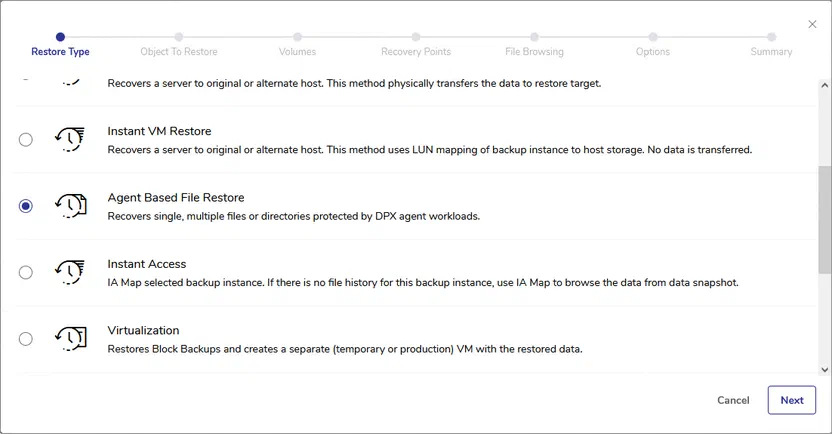
Los siguientes pasos describen File Restore from Block Backup en la interfaz web de DPX 4.16. Las capturas corresponden a una interfaz anterior, en la que este modo se llamaba Agent Based File Restore. Consulte la documentación enlazada para ver las pantallas actuales.
- Abra Job Manager y seleccione New Restore Job.
- Elija File Restore from Block Backup.
- Seleccione el nodo que contiene los datos y, a continuación, el volumen que desea explorar.
- Elija el punto de recuperación del que desea obtener los archivos.
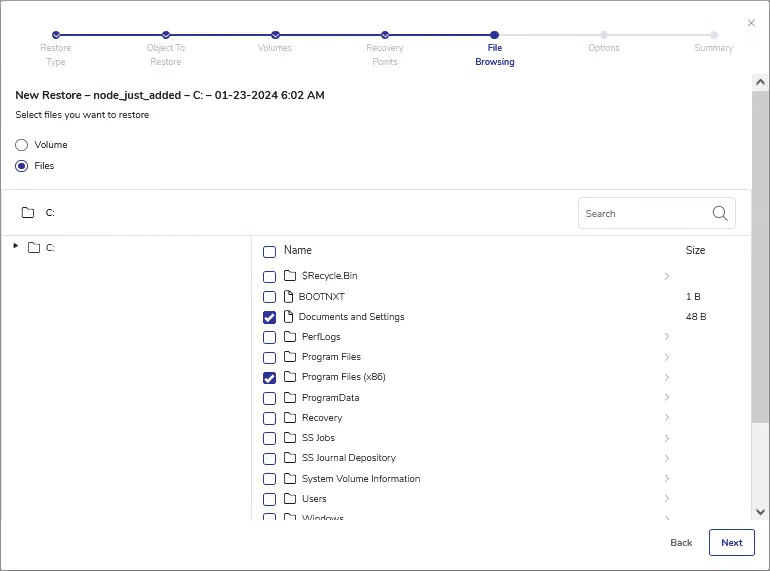
- En File Browsing, seleccione los archivos o directorios necesarios. Monte primero la instantánea si el historial de archivos estaba desactivado.
- Introduzca un nombre para la tarea y revise las opciones de restauración, incluido el destino y las notificaciones.
- Guarde la tarea. Ejecútela cuando aparezca la confirmación o más adelante desde Job Manager.
El explorador de archivos permite seleccionar directorios individuales dentro del volumen elegido.
Revise la configuración del destino antes de ejecutar la tarea. Restaurar en una ubicación separada permite comprobar los datos antes de sustituir archivos en uso. Los destinos alternativos deben utilizar sistemas operativos similares. Este procedimiento no permite restaurar archivos de Linux en un nodo Windows ni a la inversa.
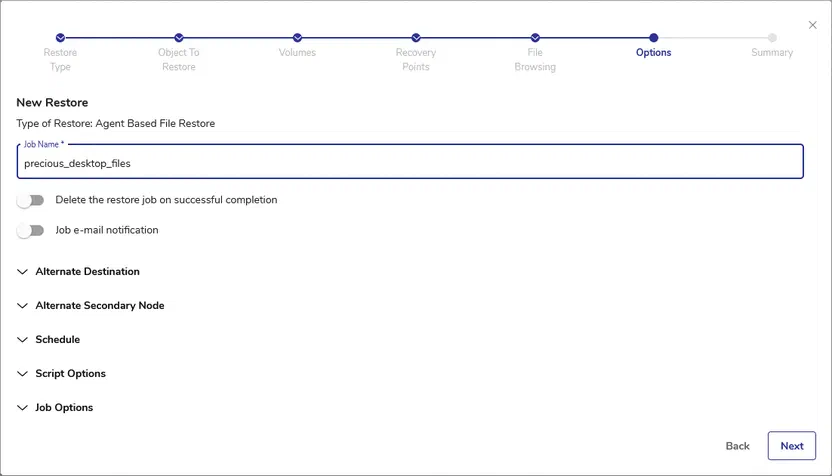
Las opciones avanzadas de la tarea describen la configuración del destino y el tratamiento de los archivos existentes (en inglés).
Recuperar archivos de copias de VMware y Hyper-V
Agentless File Restore monta una copia de una VM para que pueda explorar su contenido y descargar archivos seleccionados. El destino de la copia debe ser Catalogic vStor. El procedimiento documentado no permite montar almacenamiento con ReFS, Btrfs o LVM.
En Job Manager, cree una tarea de Agentless File Restore y seleccione la VM y el punto de recuperación. Pulse Mount Image, explore los datos montados y seleccione los archivos o directorios necesarios. Pulse Restore para descargar la selección a través del navegador. Se pueden descargar varios archivos en un archivo ZIP.
Este procedimiento guarda los archivos en la carpeta de descargas del navegador. Después deberá llevarlos al destino necesario y comprobar que se pueden utilizar. La documentación establece un límite de 2 GB para un archivo individual descargado a través del navegador. Consulte las indicaciones sobre archivos ZIP si necesita recuperar selecciones de mayor tamaño.
La documentación de Agentless File Restore incluye las restricciones de montaje y los detalles de descarga (en inglés).
Restaurar archivos desde una copia de archivos
Para datos protegidos mediante una tarea de copia de archivos, elija File Restore from File Backup en Job Manager. Seleccione los archivos o directorios y utilice Backup Date/Time para elegir una versión anterior, si está disponible. Revise las opciones de la tarea y el destino antes de guardar y ejecutar la restauración.
La cinta o el disco que contiene la copia debe ser accesible y estar en buen estado. Si la copia está en una cinta almacenada fuera de las instalaciones, incluya el tiempo necesario para recuperarla. La documentación de File Restore from File Backup explica las opciones de selección y los requisitos del destino (en inglés).
Recuperación de aplicaciones y sus límites
DPX documenta la restauración de Oracle Database, Microsoft SQL Server, SAP HANA, SAP R/3, Microsoft Exchange Server, Microsoft SharePoint Server, GroupWise y HCL Notes y Domino. Las versiones de aplicaciones y sistemas operativos compatibles dependen de la matriz de compatibilidad de DPX.
Las opciones de recuperación varían según la aplicación. Que una aplicación admita restauración no implica que cada registro u objeto pueda restaurarse por separado. Utilice el procedimiento documentado para determinar qué se puede seleccionar, dónde se puede restaurar y qué configuración se necesita.
Empiece por la documentación de Application Restore y siga el procedimiento de su aplicación (en inglés).
Planificar una prueba de restauración
Pruebe el método de recuperación que utilizaría durante un incidente. Para una prueba de archivos, elija una versión conocida, restáurela en un destino de prueba y compruebe su contenido y permisos. Registre cuánto tarda todo el proceso, incluida la espera por los medios de copia o el montaje de una instantánea.