

Catalogic Software

Catalogic DPX · Backup virtueller Maschinen

VMware Backup sowie Backup für Hyper-V und Proxmox

VMware Backup sowie Schutz für Microsoft Hyper-V und Proxmox VE mit Catalogic DPX. Backup und Wiederherstellung werden auf einer Plattform verwaltet, ohne einen Backup-Agenten in jeder geschützten Gast-VM zu installieren.
Für Teams mit gemischten VM-Umgebungen oder einem zusätzlichen Hypervisor. Die Plattformübersicht führt zu den jeweiligen Anforderungen und Wiederherstellungsoptionen.
Illustration einer virtuellen Infrastruktur mit zentralem Backup-System

Backup für die eingesetzten Hypervisoren

Die Plattformübersicht zeigt, welche Backup- und Wiederherstellungsoptionen zu Ihrer Umgebung passen.

VMware-VM-Wiederherstellung

VMware vSphere

Eine komplette VM oder ausgewählte Dateien aus unterstützten Backups wiederherstellen. Mit Instant VM Restore lässt sich eine VMware-VM aus einem Backup-Snapshot starten.

Hyper-V-Host-Backup

Microsoft Hyper-V

VMs über einen Backup-Agenten auf dem Host sichern. Eine komplette VM wiederherstellen oder ausgewählte Dateien aus unterstützten Backups auf vStor zurückholen.

Backup virtueller Proxmox-Maschinen

Proxmox VE

Virtuelle QEMU-Maschinen ohne Gast-Agenten auf vStor sichern. VMs auf dem ursprünglichen oder einem anderen Proxmox-Knoten wiederherstellen.

VMware Backup mit Datei-Restore und Instant VM Restore

DPX nutzt VMware VADP über einen Proxy, um unterstützte VMs auf vStor oder NetApp-Speicher zu sichern. Nach dem Basis-Backup ermittelt VMware Changed Block Tracking die zu übertragenden Blöcke.
  • Eine komplette VM auf dem ursprünglichen oder einem anderen ESXi-Host wiederherstellen.
  • Ausgewählte Dateien aus unterstützten VM-Dateisystemen zurückholen, wenn das Backup auf vStor liegt.
  • Eine VMware-VM mit Instant VM Restore aus einem Backup-Snapshot starten und anschließend mit Rapid Return to Production auf dauerhaften Speicher verschieben.
  • Applikationskonsistente Backups mit aktivierter Quiesce-Option für Dateisystem und Anwendungen erstellen. VMware Tools müssen in der Quell-VM installiert sein.
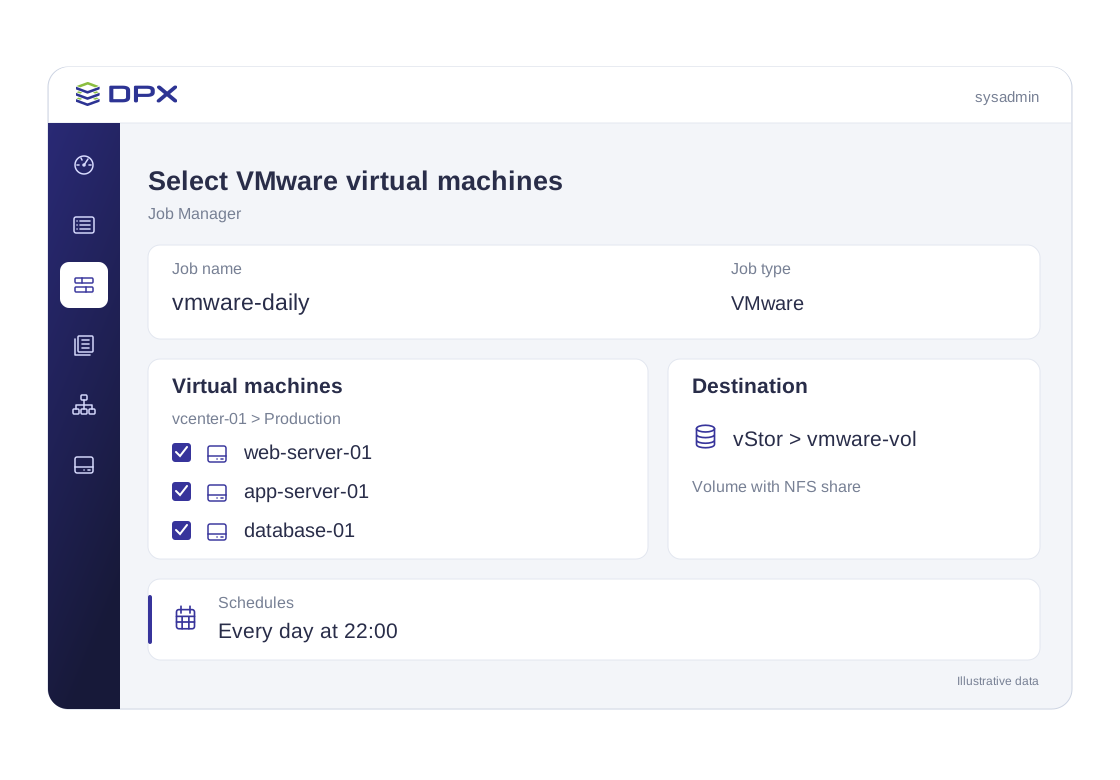
Illustrative DPX-Oberfläche für VMware Backup mit Beispiel-VM-Namen und Zeitplan, ausgewählten virtuellen Maschinen und einem vStor-Ziel

Hyper-V Backup über einen Host-Agenten

Der DPX Hyper-V Backup Agent wird auf dem Host installiert und übernimmt die Snapshot-Verarbeitung und Kommunikation mit dem Backup-Speicher. Geschützte Gast-VMs benötigen keinen DPX-Backup-Agenten. Backup und Wiederherstellung laufen über die DPX-Weboberfläche.
  • Unterstützte Hyper-V-Hosts und Cluster sichern, mit Erkennung neuer und geänderter VMs.
  • Eine komplette VM auf einem ausgewählten Hyper-V-Host wiederherstellen.
  • Ausgewählte Dateien aus unterstützten VM-Backups auf vStor herunterladen.
  • Vor der Bereitstellung die VM-Konfigurationsversion prüfen. Der dokumentierte agentenlose Ablauf benötigt Version 8.0 oder höher.
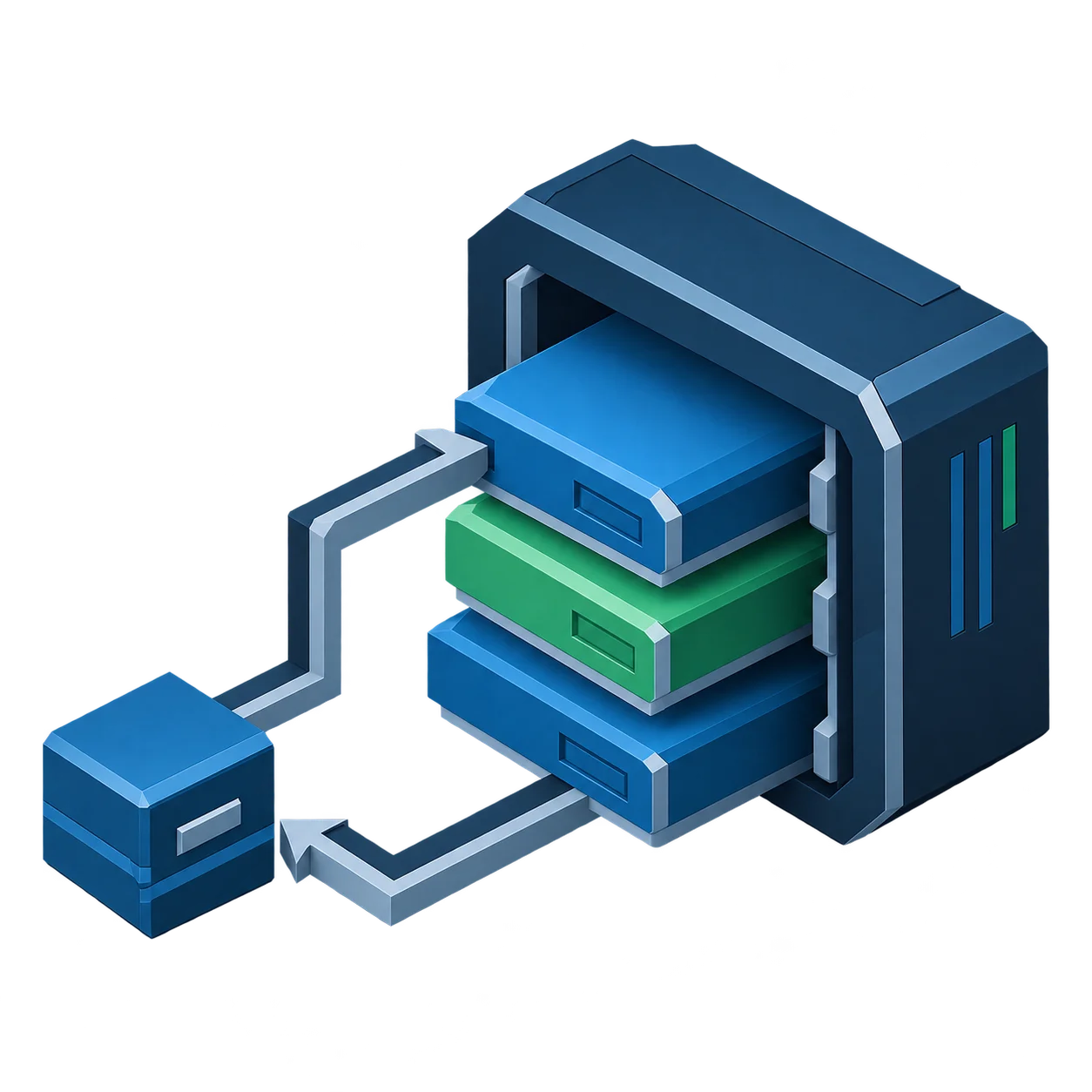
Infrastrukturillustration einer vollständigen VM-Wiederherstellung vom Backup-Speicher zu einem Workload

Proxmox Backup für virtuelle QEMU-Maschinen

DPX liest VM-Daten über die Proxmox API und ein Host-Plugin und speichert Wiederherstellungspunkte auf vStor. Backup und Wiederherstellung werden in der DPX-Weboberfläche verwaltet.
  • QEMU-VMs aus mehreren Proxmox-Clustern in einem Backup-Job sichern. LXC-Container sind nicht Teil dieses Ablaufs.
  • Nach dem Basis-Backup geänderte Blöcke übertragen, solange gültiges Change Tracking vorliegt.
  • Das Festplattenformat bei der Planung der Backup-Fenster berücksichtigen. RAW- und VMDK-Festplatten verlieren das Change Tracking nach dem Ausschalten oder Neustart; bei QCOW2 bleibt es erhalten.
  • VMs auf dem ursprünglichen oder einem anderen Knoten und Speicher wiederherstellen. DPX erstellt neue VMs, statt bestehende Maschinen zu überschreiben.
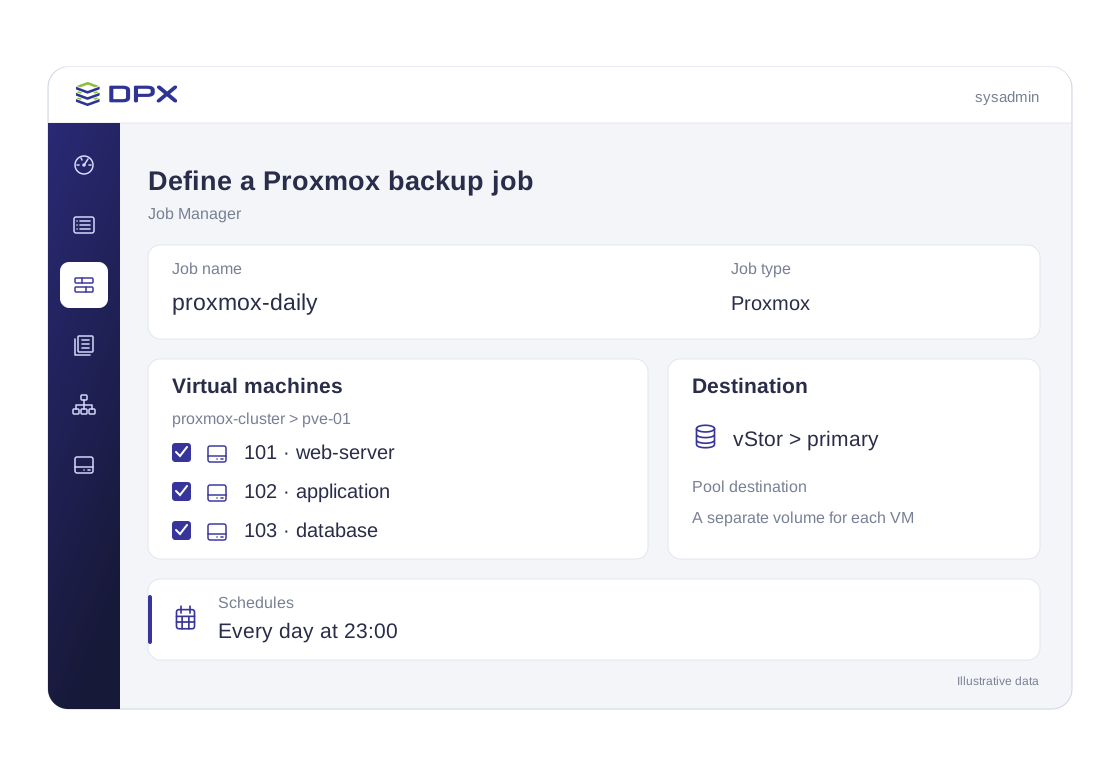
Illustrative DPX-Oberfläche für Proxmox Backup mit Beispiel-VM-Namen und Zeitplan, ausgewählten QEMU-Maschinen und einem vStor-Ziel

Restore passend zum Vorfall wählen

Ausgangspunkt sind der betroffene Workload und das benötigte Ergebnis. Der verfügbare Ablauf hängt von der Quellplattform und dem Backup-Repository ab.

Dateiwiederherstellung

Fehlende Dateien wiederherstellen

Agentenlosen Datei-Restore für unterstützte VMware- und Hyper-V-Backups auf vStor nutzen. Vorab prüfen, ob das Dateisystem unterstützt wird.

Vollständige VM-Wiederherstellung

Eine komplette VM wiederherstellen

Eine komplette VM aus einem aufbewahrten Wiederherstellungspunkt im unterstützten VMware-, Hyper-V- oder Proxmox-Ablauf wiederherstellen. Ziel-Host und Speicher vor einem Vorfall planen.

VMware Instant VM Restore

Eine VMware-VM aus dem Backup starten

Mit Instant VM Restore eine VMware-VM aus ihrem Backup-Snapshot starten. Die Rückkehr auf dauerhaften Speicher mit RRP setzt Storage vMotion und die passende Lizenz voraus.

Details zu Bereitstellung und Wiederherstellung

Agentenlos bedeutet, dass kein DPX-Backup-Agent in jeder geschützten Gast-VM installiert ist. Die Komponenten außerhalb der Gast-VM und die verfügbaren Wiederherstellungsabläufe hängen vom Hypervisor ab.

Bereitstellungs- oder WiederherstellungsaufgabeVMware vSphereMicrosoft Hyper-VProxmox VE
Backup-KomponentenDPX-Virtualisierungsproxy mit VMware VADPDPX Hyper-V Backup Agent auf dem HostProxmox API und DPX-Plugin auf dem Host
Vollständige VM-WiederherstellungUrsprünglicher oder anderer ESXi-HostAusgewählter Hyper-V-HostUrsprünglicher oder anderer Proxmox-Knoten und Speicher
Ausgewählte Dateien wiederherstellenUnterstützte Dateisysteme auf vStorUnterstützte Dateisysteme auf vStorNicht Teil des dokumentierten agentenlosen Datei-Restore-Ablaufs
Instant VM RestoreVM aus einem Backup-Snapshot startenVollständige VM-WiederherstellungProxmox Restore
DPX Archive in Cloud oder auf BandUnterstützt; Cloud-Archivierung benötigt vStor als QuelleFür agentenlose Hyper-V-Backups nicht unterstütztFür Proxmox-Backups nicht unterstützt

Grundlage ist die aktuelle DPX-4.16-Dokumentation. Unterstützte Hypervisor-Versionen prüfen, bevor Sie DPX bereitstellen.

Datei-Restore benötigt vStor und schließt ReFS, Btrfs und LVM-verwaltete Volumes aus. Einzelne Datei-Downloads im Browser sind auf 2 GB begrenzt. Anforderungen an den Datei-Restore prüfen.

VMware Rapid Return to Production nutzt Storage vMotion und benötigt die passende vSphere-Lizenz. Migrationsanforderungen prüfen.

Wie agentenloses Backup mit den Hosts verbunden ist

VMware-Backups lesen über DPX-Proxy-Server. Hyper-V nutzt einen Host-Backup-Agenten, Proxmox seine API mit einem DPX-Host-Plugin. Diese Komponenten ersetzen Gast-Agenten für die unterstützten agentenlosen VM-Backup-Abläufe.
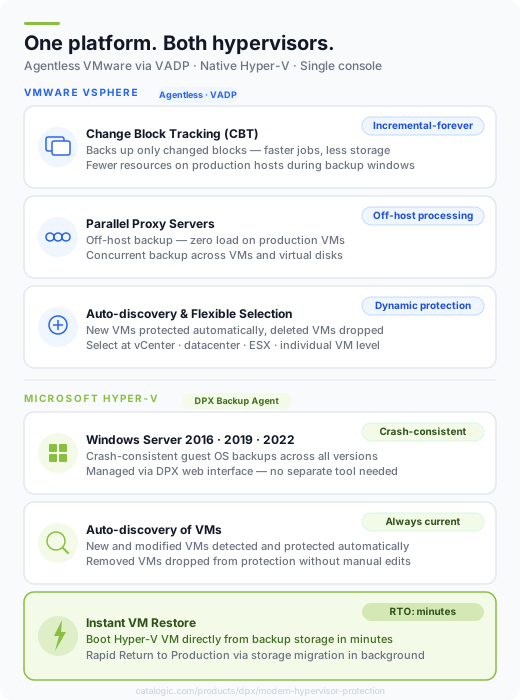
Der Artikel zum Backup gemischter Hypervisor-Umgebungen beschreibt Anforderungen und typische Fehler.
DPX-Backup über VMware-Proxies, einen Hyper-V-Host-Agenten und die Proxmox API mit Host-Plugin

Geschützte Kopien und längere Aufbewahrung planen

Aufbewahrte Snapshots schützen

vStor-Löschsperren schützen aufbewahrte Snapshots vor Änderung und Löschung. Für die Konfiguration ist MFA erforderlich; eine feste Sperre bleibt bis zum Ende ihrer Aufbewahrungsfrist bestehen.
GuardMode Scan prüft unterstützte, gemountete Dateisysteme auf Ransomware-Indikatoren. Scan-Ergebnisse und Wiederherstellungstests helfen bei der Auswahl eines Wiederherstellungspunkts.

Archivierung auf die Quellplattform abstimmen

DPX Archive unterstützt agentenlose VMware-Backups und Block-Backups. Agentenlose Hyper-V- und Proxmox-Backups sind nicht Teil dieses Archivierungsablaufs. VMware-Cloud-Archivierung benötigt vStor als Quell-Repository.
Backup-Typ und Aufbewahrungsanforderungen gemeinsam prüfen, bevor Cloud- oder Bandarchivierung gewählt wird. Die Seite zur Langzeitaufbewahrung und Archivierung beschreibt die verfügbaren Abläufe.

Fragen vor der Bereitstellung

Deckt agentenloses Backup jede Anwendungswiederherstellung ab?
VM-Schutz und granulare Anwendungswiederherstellung haben unterschiedliche Anforderungen. Für die Wiederherstellung einer einzelnen SQL-Server-Tabelle wird beispielsweise applikationsorientierter Schutz mit einem Agenten benötigt. Die VMware-Anleitung zur Applikationskonsistenz erklärt, wann ein DPX Client in der VM erforderlich ist.
Welche Versionen und Gastkonfigurationen werden unterstützt?
Die DPX-Kompatibilitätsmatrix und die plattformspezifische Backup-Anleitung helfen bei der Prüfung von Hosts und Gast-VMs. Vor der Job-Planung die VM-Konfigurationsversionen für Hyper-V sowie Festplattenformate und QEMU-Unterstützung für Proxmox prüfen.
Kann ein Proxmox-Restore-Job mehrere VMs wiederherstellen?
Ja. Ein Restore-Job kann VMs aus unterschiedlichen Proxmox-Backup-Jobs enthalten. DPX stellt sie einzeln in der gewählten Reihenfolge wieder her. Die Wiederherstellungspunkte müssen noch aktiv sein. Details stehen in der Proxmox-Restore-Anleitung.
Was sollte ein Wiederherstellungstest prüfen?
Den vorgesehenen Wiederherstellungsablauf einschließlich Ziel-Host und Speicher testen. Für Datei-Restore die Dateisystemunterstützung und das erforderliche vStor prüfen. Für VMware RRP die Storage-vMotion-Lizenz prüfen. Anwendungen vor der Abnahme des wiederhergestellten Workloads überprüfen.

Eine Hypervisor-Backup-Demo planen

Teilen Sie uns Hypervisor-Versionen, VM-Anzahl und die geplante Backup-Speicherung mit. Wir prüfen die passenden Backup- und Wiederherstellungsabläufe anhand Ihrer Wiederherstellungsziele.

Ressourcen zur Hypervisor-Bewertung

Proxmox-Unterstützung und die Neuerungen in DPX 4.16 vor der Bereitstellung prüfen. Die verlinkten Ressourcen sind auf Englisch.
DPX anhand Ihrer Hypervisor-Anforderungen prüfen

Teilen Sie uns Ihre VM-Umgebung und Wiederherstellungsziele mit. Gemeinsam prüfen wir die passenden Backup-Komponenten, Speicheranforderungen und Wiederherstellungsabläufe.

Demo für Hypervisor-Backup anfordern