

Startseite › Blog › Granular Recovery Technology: Dateien und Anwendungen wiederherstellen
Granular Recovery Technology: Dateien und Anwendungen wiederherstellen
Granular Recovery Technology bezeichnet die Wiederherstellung ausgewählter Daten aus einem Backup, etwa einer Datei oder eines Verzeichnisses, ohne die gesamte Maschine wiederherzustellen. Wird ein Bericht aus einer laufenden VM gelöscht, lässt sich gezielt dieser Bericht zurückholen. Die VM muss dafür nicht auf einen früheren Stand zurückgesetzt werden, bei dem zwischenzeitliche Änderungen verloren gingen.
Das passende Verfahren hängt davon ab, wie die Daten gesichert wurden. Catalogic DPX bietet eigene Abläufe für Dateibackups, Dateien in Block-Backups und agentenlose VM-Backups. Für Anwendungen gelten gesonderte Verfahren. Dieser Leitfaden beschreibt die Auswahl des Restore-Verfahrens und die Prüfungen vor dem Start.
Wann Granular Recovery Technology sinnvoll ist
Eine Dateiwiederherstellung eignet sich, wenn das System noch funktioniert und die fehlenden oder beschädigten Daten bekannt sind. Beispiele sind ein versehentlich gelöschter Ordner oder eine Konfigurationsdatei, deren frühere Version benötigt wird.
Wählen Sie einen Wiederherstellungspunkt vor der Löschung oder Beschädigung. Prüfen Sie vor dem Zurückschreiben, ob am Ziel neuere Daten liegen, die erhalten bleiben sollen. Öffnen Sie die wiederhergestellten Dateien und kontrollieren Sie, ob es sich um die benötigte Version handelt.
Wenn das Betriebssystem oder die gesamte Maschine neu aufgebaut werden muss, ist eine vollständige Systemwiederherstellung erforderlich. Der Leitfaden zu Bare Metal Recovery erklärt dieses Verfahren und den Unterschied zur Dateiwiederherstellung.
Das passende Verfahren für granulare Wiederherstellung in DPX
| Backup-Quelle | Restore-Modus | Vorab prüfen |
|---|---|---|
| DPX-Dateibackup | File Restore from File Backup | Die benötigte Dateiversion ist verfügbar; das Band oder der Datenträger mit dem Backup ist zugänglich. |
| DPX-Block-Backup mit Agent | File Restore from Block Backup | Quell-Volume und Wiederherstellungspunkt auswählen, dann nach den Dateien suchen. |
| Agentenloses VMware- oder Hyper-V-Backup | Agentless File Restore | Das Backup liegt auf vStor und der Gastspeicher lässt sich mit diesem Verfahren einbinden. |
| Anwendungsbackup | Anwendungsspezifisches Restore-Verfahren | Die Anleitung und Kompatibilitätsanforderungen der jeweiligen Anwendung beachten. |
Die Seite zu granularer Wiederherstellung und Disaster Recovery mit DPX ordnet diese Verfahren in die weiteren Wiederherstellungsoptionen ein.
Dateien aus Block-Backups wiederherstellen
DPX kann ausgewählte Dateien oder Verzeichnisse aus Block-Backups von Systemen mit DPX-Agent wiederherstellen. Im Webinterface wählen Sie zunächst einen Knoten, ein Volume und einen Wiederherstellungspunkt. Anschließend durchsuchen Sie die gesicherten Daten. War die Dateihistorie beim Backup deaktiviert, muss der Snapshot eingebunden werden, um seinen Inhalt zu durchsuchen. Details enthält die Dokumentation zu File Restore from Block Backup (Englisch).
Ist beispielsweise eine Konfigurationsdatei beschädigt, können Sie eine frühere Version aus einem Block-Backup abrufen. Prüfen Sie die wiederhergestellte Version, bevor Sie sie erneut verwenden.
Ablauf einer Dateiwiederherstellung aus einem Block-Backup
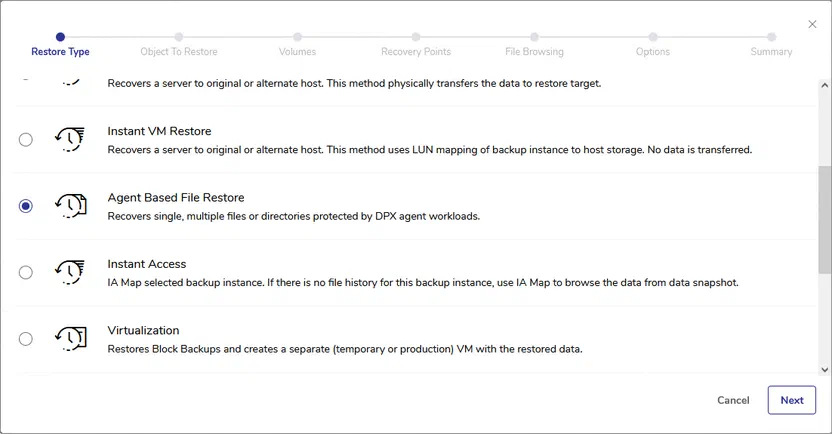
Die folgenden Schritte beschreiben File Restore from Block Backup im Webinterface von DPX 4.16. Die Screenshots stammen aus einer früheren Oberfläche, in der dieser Modus Agent Based File Restore hieß. Die verlinkte Dokumentation zeigt die aktuellen Ansichten.
- Öffnen Sie Job Manager und wählen Sie New Restore Job.
- Wählen Sie File Restore from Block Backup.
- Wählen Sie den Knoten mit den benötigten Daten und anschließend das Volume.
- Legen Sie den Wiederherstellungspunkt fest, aus dem die Dateien abgerufen werden sollen.
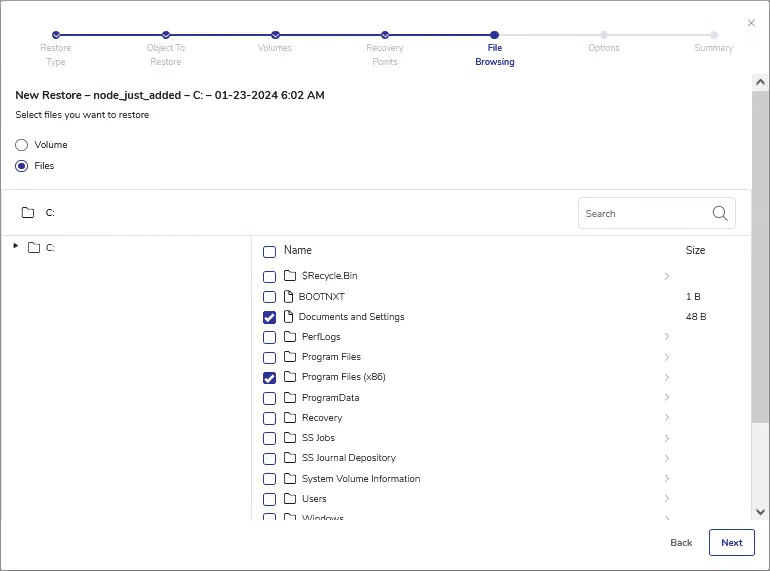
- Wählen Sie unter File Browsing die benötigten Dateien oder Verzeichnisse aus. Binden Sie den Snapshot vorher ein, falls die Dateihistorie deaktiviert war.
- Geben Sie einen Jobnamen ein und prüfen Sie die Restore-Optionen, einschließlich Ziel und Benachrichtigungen.
- Speichern Sie den Job. Starten Sie ihn direkt nach der Aufforderung oder später über Job Manager.
Im Dateibrowser lassen sich einzelne Verzeichnisse innerhalb des gewählten Volumes auswählen.
Prüfen Sie die Zieleinstellungen vor dem Start. Ein separates Ziel erlaubt es, die wiederhergestellten Daten zu kontrollieren, bevor Dateien im laufenden Betrieb ersetzt werden. Alternative Ziele müssen ähnliche Betriebssysteme verwenden. Dieses Verfahren unterstützt weder die Wiederherstellung von Linux-Dateien auf einem Windows-Knoten noch den umgekehrten Weg.
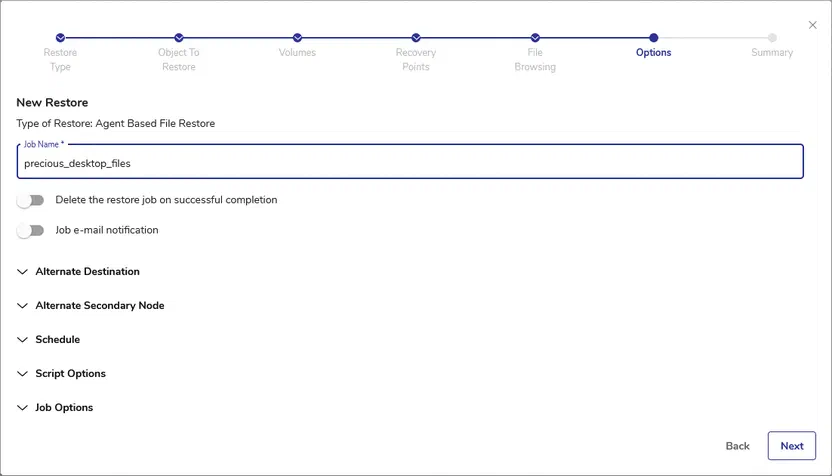
Die erweiterten Joboptionen beschreiben die Zieleinstellungen und den Umgang mit vorhandenen Dateien (Englisch).
Dateien aus VMware- und Hyper-V-Backups abrufen
Agentless File Restore bindet ein VM-Backup ein, damit Sie seinen Inhalt durchsuchen und ausgewählte Dateien herunterladen können. Das Backup-Ziel muss Catalogic vStor sein. Das dokumentierte Verfahren zum Einbinden unterstützt keine Speicher mit ReFS, Btrfs oder LVM.
Erstellen Sie in Job Manager einen Job vom Typ Agentless File Restore und wählen Sie die VM sowie den Wiederherstellungspunkt. Über Mount Image wird das Backup eingebunden. Danach können Sie die Daten durchsuchen und die benötigten Dateien oder Verzeichnisse auswählen. Restore lädt die Auswahl über den Browser herunter. Mehrere Dateien lassen sich als ZIP-Archiv herunterladen.
Die Dateien landen im Download-Ordner Ihres Browsers. Von dort übertragen Sie sie an das benötigte Ziel und prüfen ihre Verwendbarkeit. Laut Dokumentation darf eine einzeln über den Browser heruntergeladene Datei höchstens 2 GB groß sein. Für größere Auswahlen beachten Sie die Hinweise zu ZIP-Archiven.
Die Dokumentation zu Agentless File Restore enthält die Einschränkungen beim Einbinden und die Download-Details (Englisch).
Dateien aus einem Dateibackup wiederherstellen
Für Daten aus einem Dateibackup wählen Sie in Job Manager File Restore from File Backup. Markieren Sie die Dateien oder Verzeichnisse und wählen Sie über Backup Date/Time eine frühere Version, sofern verfügbar. Prüfen Sie Joboptionen und Ziel, bevor Sie die Wiederherstellung speichern und starten.
Das Band oder der Datenträger mit dem Backup muss zugänglich und funktionsfähig sein. Bei extern gelagerten Bändern ist die Zeit für die Bereitstellung der Medien einzuplanen. Die Dokumentation zu File Restore from File Backup beschreibt Auswahloptionen und Zielanforderungen (Englisch).
Anwendungswiederherstellung und ihre Grenzen
DPX dokumentiert die Wiederherstellung von Oracle Database, Microsoft SQL Server, SAP HANA, SAP R/3, Microsoft Exchange Server, Microsoft SharePoint Server, GroupWise sowie HCL Notes und Domino. Welche Anwendungs- und Betriebssystemversionen unterstützt werden, hängt von der DPX-Kompatibilitätsmatrix ab.
Die Wiederherstellungsoptionen unterscheiden sich je nach Anwendung. Die Unterstützung einer Anwendungswiederherstellung bedeutet nicht, dass sich jeder Datensatz oder jedes Objekt einzeln wiederherstellen lässt. Die jeweilige Anleitung beschreibt, welche Daten auswählbar sind, welche Ziele infrage kommen und welche Konfiguration erforderlich ist.
Beginnen Sie mit der Dokumentation zu Application Restore und folgen Sie dem Verfahren für Ihre Anwendung (Englisch).
Einen Restore-Test planen
Testen Sie das Verfahren, das Sie bei einem Vorfall einsetzen würden. Für einen Dateitest wählen Sie eine bekannte Dateiversion, stellen sie an einem Testziel wieder her und kontrollieren Inhalt und Berechtigungen. Erfassen Sie die Dauer des gesamten Ablaufs, einschließlich Wartezeit auf Backup-Medien oder das Einbinden eines Snapshots.