

Startseite › Blog › Sicherung von Proxmox VE mit Catalogic DPX 4.16
Sicherung von Proxmox VE mit Catalogic DPX 4.16

Eine zuverlässige Proxmox-Sicherung sollte mehr umfassen als nur einen erfolgreichen Job. Sie müssen wissen, welche virtuellen Maschinen geschützt sind, wo deren Wiederherstellungspunkte gespeichert sind und ob Sie eine funktionierende VM wiederherstellen können, wenn es darauf ankommt.
Diese Anleitung führt Sie durch diesen Prozess mit Catalogic DPX 4.16. Sie werden einen Proxmox-VE-Cluster zu DPX hinzufügen, das erforderliche Host-Plugin installieren, einen agentenlosen Sicherungsjob für vStor erstellen und eine vollständige Wiederherstellung einer virtuellen Maschine testen. Die Anweisungen entsprechen der aktuellen DPX 4.16-Proxmox-Dokumentation vom 10. August 2026.
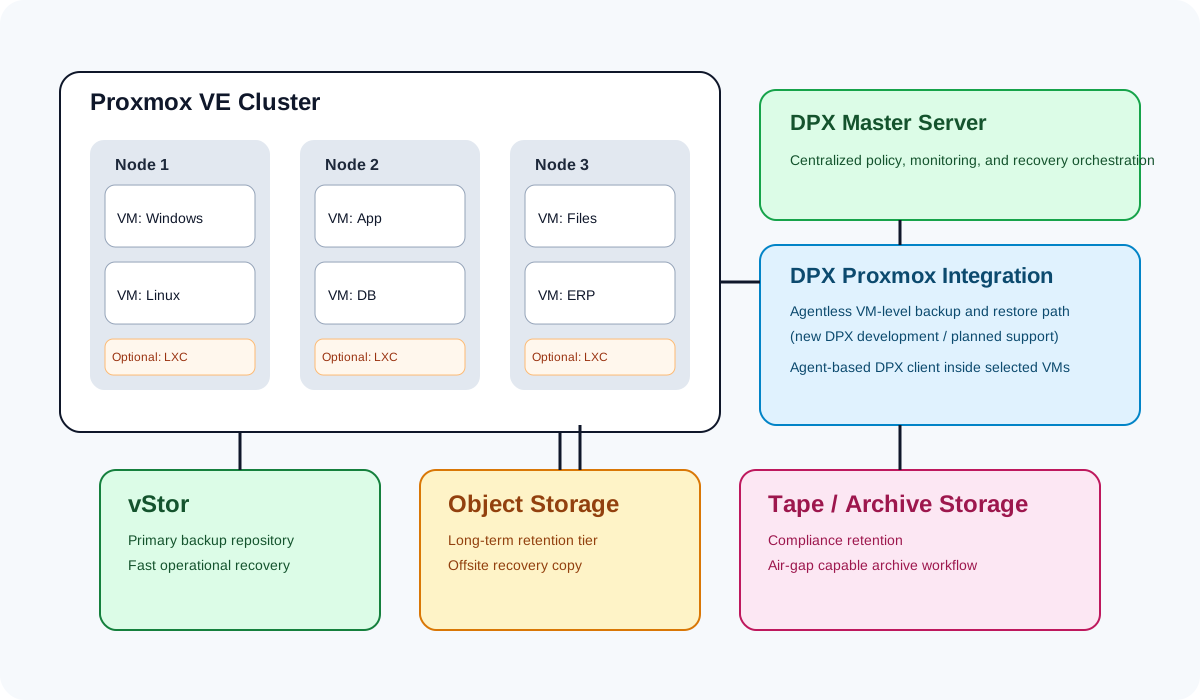
Was DPX in Proxmox VE schützt
DPX 4.16 bietet agentenlose Sicherungen für QEMU-VMs, die auf Proxmox VE 8.4 oder höher laufen. Es liest die VM-Daten über die Proxmox-API und das Proxmox-DPX-Plugin auf dem Host und schreibt die Sicherung in einen vStor-Pool. Für dieses Schutzmodell wird keine DPX-Software innerhalb der virtuellen Gastmaschinen installiert.
Die aktuelle Version unterstützt virtuelle RAW-, VMDK- und QCOW2-Festplatten. LXC-Container sind nicht in der agentenlosen Proxmox-Sicherung enthalten. Proxmox-Sicherungs- und Wiederherstellungsjobs werden in der DPX-Weboberfläche und nicht in der Desktop-Oberfläche verwaltet.
Falls einige Workloads eine anwendungsbewusste oder gastseitige Sicherung benötigen, können Sie die agentenbasierte DPX-Sicherung neben der agentenlosen Methode verwenden. Die Übersicht über die Proxmox-Sicherungs- und Wiederherstellungslösung erklärt, wann welches Modell passt.
Bevor Sie einen Proxmox-Sicherungsjob erstellen
Überprüfen Sie diese Voraussetzungen, bevor Sie die DPX-Weboberfläche öffnen:
- DPX 4.16 ist installiert und verfügbar.
- Der Proxmox-Cluster läuft mit Proxmox VE 8.4 oder höher.
- Der DPX-Master-Server kann einen Proxmox-Host über den API-Port erreichen. Standardmäßig ist dies TCP 8006.
- Sie verfügen entweder über einen Proxmox-Benutzernamen und ein Passwort oder ein API-Token. Der Benutzername muss das Format
Benutzer@Realmverwenden, zum Beispielroot@pam, und das Konto muss die vorgesehenen VMs auflisten und sichern können. - DPX kann den Proxmox-Host über SSH erreichen, um das Proxmox-DPX-Plugin zu installieren. Standardmäßig ist der SSH-Port 22.
- Ein vStor-Server und -Pool sind bereit, um die Sicherungen zu empfangen.
Eine Proxmox-VE-Knotendefinition in DPX repräsentiert den gesamten Cluster. Sie geben ein beliebiges Clustermitglied als Verbindungspunkt ein, und DPX erkennt die anderen Mitglieder und deren virtuelle Maschinen. Ein eigenständiger Proxmox-Server kann auf die gleiche Weise hinzugefügt werden.
Für aktuelle Versions- und Festplattenformatdetails konsultieren Sie vor der produktiven Bereitstellung des Jobs die DPX-Kompatibilitätsseite für agentenlose Proxmox-VE-Sicherung.
Schritt 1: Fügen Sie den Proxmox-VE-Knoten zu DPX hinzu
Öffnen Sie die DPX-Master-Server-Weboberfläche und stellen Sie die erste Verbindung her:
- Wählen Sie Knoten im linken Navigationsmenü.
- Klicken Sie auf Knoten hinzufügen.
- Wählen Sie Proxmox VE als Knotentyp.
- Geben Sie einen eindeutigen Knotennamen ein und wählen Sie seine DPX-Gruppe aus.
- Geben Sie den Hostnamen oder die IP-Adresse eines beliebigen Servers im Proxmox-Cluster ein.
- Behalten Sie den Port 8006 bei, sofern die Proxmox-API keinen anderen Port verwendet.
- Wählen Sie Passwort oder API-Token und geben Sie die entsprechenden Anmeldedaten ein.
- Stellen Sie SSL-Zertifikat überprüfen entsprechend dem verwendeten Zertifikat ein. Die DPX-Dokumentation empfiehlt, die Option für ein selbstsigniertes Zertifikat deaktiviert zu lassen und sie zu aktivieren, wenn die Zertifikatsprüfung erzwungen werden soll.
- Klicken Sie auf Testen, um zu bestätigen, dass DPX Proxmox erreichen und sich authentifizieren kann.
Klicken Sie nicht auf Hinzufügen, bevor Sie den nächsten Abschnitt zum Plugin überprüft haben.
Die vollständige Feldreferenz finden Sie unter Hinzufügen eines Proxmox-VE-Knotens.
Schritt 2: Installieren Sie das Proxmox-DPX-Plugin
Das Proxmox-DPX-Plugin läuft auf dem Proxmox-Host und ermöglicht es DPX, Daten virtueller Maschinen über die Proxmox-Backup-Schnittstelle zu lesen. Es ist von einem Gast-Agenten getrennt und installiert keine Software innerhalb der geschützten VMs.
Im Abschnitt Proxmox-DPX-Plugin des Dialogfelds Knoten hinzufügen:
- Überprüfen Sie den von DPX angezeigten Plugin-Status.
- Falls das Plugin nicht installiert ist, wählen Sie gespeicherte SSH-Anmeldedaten aus oder fügen Sie neue hinzu.
- Bestätigen Sie den SSH-Port. Standardmäßig ist dies 22.
- Klicken Sie auf Hinzufügen, um den Knoten zu speichern. DPX lädt das Plugin über SSH hoch und installiert es im Rahmen dieses Vorgangs.
Sie können den Knoten ohne SSH-Anmeldedaten hinzufügen, aber ein Sicherungsjob kann erst ausgeführt werden, wenn das Plugin installiert ist. DPX verwendet die SSH-Anmeldedaten für die Installation und Versionsprüfungen. Die aktuelle Dokumentation gibt an, dass sie nicht in der Knotendefinition gespeichert werden.
Nachdem der Knoten hinzugefügt wurde, bestätigen Sie, dass der Cluster und seine virtuellen Maschinen in DPX erscheinen, bevor Sie einen Job erstellen.
Schritt 3: Erstellen Sie den Proxmox-Sicherungsjob
Sobald der Knoten und das Plugin bereit sind, erstellen Sie den Job in der DPX-Weboberfläche:
- Öffnen Sie Job-Manager.
- Klicken Sie auf Neuer Sicherungsjob.
- Wählen Sie Proxmox als Jobtyp.
- Geben Sie einen Jobnamen ein. Proxmox-Jobnamen können Buchstaben, Zahlen, Bindestriche und Unterstriche enthalten, mit einer maximalen Länge von 64 Zeichen.
- Wählen Sie unter Quellen die VMs aus, die Sie schützen möchten.
- Wählen Sie unter Ziel einen vStor-Pool.
- Fügen Sie bei Bedarf einen oder mehrere Zeitpläne hinzu, falls der Job automatisch ausgeführt werden soll.
- Legen Sie den Aufbewahrungszeitraum fest. DPX verwendet standardmäßig 90 Tage, und ein Zeitplan kann die jobbezogene Aufbewahrung überschreiben.
- Überprüfen Sie die Benachrichtigungsoptionen unter Erweiterte Optionen, falls E-Mail-Benachrichtigungen für den Job erforderlich sind.
- Klicken Sie auf Speichern und wählen Sie aus, ob der Job sofort ausgeführt werden soll.
DPX ermöglicht es einem Sicherungsjob, VMs aus mehr als einem Proxmox-Cluster auszuwählen. Die Auswahl eines übergeordneten Elements im Quellenbaum schließt auch VMs ein, die später unter diesem Element hinzugefügt werden. Verwenden Sie diese Option sorgfältig, damit neue Maschinen in die vorgesehene Schutzrichtlinie aufgenommen werden.
Wählen Sie das Ziel auf Ebene des vStor-Pools aus. DPX erstellt für jede geschützte VM ein separates vStor-Volume und versiegelt nach jedem erfolgreichen Lauf einen Snapshot. Dieser Snapshot wird zum Wiederherstellungspunkt der VM.
Weitere Informationen finden Sie unter Erstellen eines Proxmox-Sicherungsjobs und Planen eines Proxmox-Sicherungsjobs.
Wie vollständige und inkrementelle Proxmox-Sicherungen funktionieren
DPX verwendet für Proxmox VE ein dauerhaft inkrementelles Verfahren. Der erste geschützte Lauf ist eine Basissicherung, die die zugewiesenen Daten für jede Festplatte kopiert. Spätere Läufe übertragen geänderte Blöcke, wenn eine gültige Änderungserfassung verfügbar ist. DPX trifft diese Entscheidung pro Festplatte, sodass eine VM während eines Joblaufs eine Mischung aus Basis- und inkrementellen Festplattensicherungen haben kann.
Das Festplattenformat beeinflusst, was nach dem Ausschalten oder Neustart einer VM passiert:
| Festplattenformat | Inkrementelle Sicherung | Verhalten nach Ausschalten oder Neustart |
|---|---|---|
| QCOW2 | Unterstützt | Die Änderungserfassung bleibt erhalten, sodass inkrementelle Sicherungen fortgesetzt werden können. |
| RAW | Unterstützt | Proxmox entfernt die Änderungserfassung; die nächste Sicherung ist eine Basissicherung. |
| VMDK | Unterstützt | Proxmox entfernt die Änderungserfassung; die nächste Sicherung ist eine Basissicherung. |
DPX kann auch auf eine Basissicherung zurückfallen, wenn kein gültiger vorheriger Wiederherstellungspunkt existiert, beispielsweise nachdem der vorherige Wiederherstellungspunkt abgelaufen ist. Berücksichtigen Sie die größere Datenübertragung bei der Dimensionierung von Sicherungsfenstern für häufig neu gestartete RAW- oder VMDK-Workloads.
Schritt 4: Überprüfen Sie den ersten Wiederherstellungspunkt
Nach dem ersten Lauf überprüfen Sie den Job in DPX und bestätigen Sie, dass jede vorgesehene VM einen Wiederherstellungspunkt erzeugt hat. Falls ein Job mehrere VMs schützt und nur einige fehlschlagen, meldet DPX einen teilweisen Erfolg. Die erfolgreichen VMs verfügen weiterhin über gültige Wiederherstellungspunkte, während die fehlgeschlagenen VMs untersucht und erneut gesichert werden müssen.
Für eine aussagekräftige operative Prüfung notieren Sie Folgendes:
- Die Start- und Endzeit des Jobs.
- Die VMs, die erfolgreich abgeschlossen wurden.
- Die Menge der geschützten Daten und den verwendeten vStor-Pool.
- Das Datum und die Uhrzeit des Wiederherstellungspunkts für eine Test-VM.
- Jede VM, die eine Basissicherung erstellt hat, obwohl Sie eine inkrementelle Sicherung erwartet haben.
Ein erfolgreicher Sicherungsjob ist nur die erste Hälfte des Tests. Der nächste Schritt überprüft, ob der Wiederherstellungspunkt eine verwendbare VM erzeugen kann.
Schritt 5: Stellen Sie eine virtuelle Proxmox-Maschine wieder her
Verwenden Sie für den ersten Wiederherstellungstest eine VM, die nicht in der Produktion eingesetzt wird. Falls möglich, stellen Sie sie in einem isolierten Netzwerk wieder her oder lassen Sie sie ausgeschaltet, bis Sie ihre Identität und Konfiguration überprüft haben.
- Öffnen Sie Job-Manager und klicken Sie auf Neuer Wiederherstellungsjob.
- Wählen Sie Proxmox-Wiederherstellung und klicken Sie anschließend auf Weiter.
- Klicken Sie auf Virtuelle Maschinen hinzufügen und wählen Sie eine VM mit einem aktiven Proxmox-Wiederherstellungspunkt.
- Wählen Sie einen Wert unter Sicherungsdatum/Uhrzeit. Neueste verwendet den neuesten Wiederherstellungspunkt, der beim Ausführen des Jobs verfügbar ist. Die Auswahl eines bestimmten Datums und einer bestimmten Uhrzeit bindet den Job an diesen Wiederherstellungspunkt.
- Legen Sie die Wiederherstellungsreihenfolge fest, falls der Job mehr als eine VM enthält. DPX stellt die ausgewählten Maschinen nacheinander in dieser Reihenfolge wieder her.
- Wählen Sie den Knotennamen und den Zielspeicher für das Ziel. Verwenden Sie den ursprünglichen Knoten und Speicher für eine Wiederherstellung am ursprünglichen Standort oder andere Werte für einen alternativen Standort.
- Entscheiden Sie, ob DPX jede VM nach Abschluss der Wiederherstellung einschalten soll.
- Überprüfen Sie die Zusammenfassung, speichern Sie den Job und führen Sie ihn aus.
DPX erstellt eine neue VM, anstatt eine vorhandene Maschine zu überschreiben. Es reserviert eine neue VM-ID und hängt ein zeitgestempeltes Suffix im Format -restored-... an den ursprünglichen Namen an. Dieses Verhalten ermöglicht es Ihnen, die wiederhergestellte Kopie zu validieren, bevor sie eine Produktionsrolle übernimmt.
Verfolgen Sie den Fortschritt im Job-Monitor. Das offizielle Proxmox-Wiederherstellungsverfahren behandelt die Reihenfolge bei mehreren VMs, alternative Ziele, Joboptionen und das Verhalten bei teilweisem Erfolg.
Validieren Sie die wiederhergestellte VM
Behandeln Sie die Wiederherstellung als Abnahmetest und nicht nur als Beleg dafür, dass der Job gestartet werden konnte. Überprüfen Sie das Ergebnis anhand einer kurzen Checkliste:
- Bestätigen Sie, dass die VM auf dem gewählten Proxmox-Knoten und -Speicher erscheint.
- Überprüfen Sie ihre CPU-, Arbeitsspeicher-, Festplatten- und Netzwerkkonfiguration, bevor Sie sie einschalten.
- Starten Sie die VM in einem isolierten Netzwerk, falls doppelte Hostnamen oder IP-Adressen zu Konflikten führen könnten.
- Bestätigen Sie, dass das Betriebssystem startet und die erwarteten Dateien vorhanden sind.
- Starten Sie die Anwendung oder den Dienst und führen Sie eine grundlegende Funktionsprüfung durch.
- Notieren Sie die gemessene Wiederherstellungsdauer und vergleichen Sie sie mit Ihrem Wiederherstellungszeitziel (RTO).
- Bewahren Sie das Testergebnis zusammen mit dem Jobnamen, dem Wiederherstellungspunkt, dem Ziel, dem Tester und dem Datum auf.
Wiederholen Sie diesen Test nach einem Zeitplan. Eine aktuelle, gemessene Wiederherstellung liefert aussagekräftigere Nachweise als ein alter Bericht über einen erfolgreichen Job.
Aktuelle Einschränkungen der Proxmox-Unterstützung in DPX 4.16
Beachten Sie diese Grenzen bei der Planung und im Wiederherstellungsprozess:
- Die agentenlose Proxmox-Sicherung umfasst QEMU-VMs, nicht jedoch LXC-Container.
- Proxmox-Sicherung und -Wiederherstellung sind nur in der DPX-Weboberfläche verfügbar.
- vStor ist das unterstützte Ziel für diesen Typ von Proxmox-Sicherungsjobs.
- Proxmox VE 8.4 oder höher ist erforderlich.
- RAW- und VMDK-Festplatten benötigen nach dem Ausschalten oder Neustart einer VM eine neue Basissicherung, da die Änderungserfassung von Proxmox verloren geht.
- Der dokumentierte Wiederherstellungsablauf stellt eine vollständige VM als neue Maschine wieder her.
Überprüfen Sie den Kompatibilitätsleitfaden vor einem Upgrade oder einer Änderung des Produktionsdesigns erneut. Die Produktunterstützung kann sich schneller ändern als ein Implementierungsleitfaden.
Erstellen Sie den restlichen Proxmox-Schutzplan
Dieses Verfahren gibt Ihnen eine funktionierende VM-Sicherung und eine getestete Wiederherstellung. Der umfassendere Plan sollte auch die Verantwortlichkeiten für Jobs, Sicherungsfenster, Aufbewahrung, Häufigkeit von Wiederherstellungstests, externe Wiederherstellung und die Integration von Proxmox mit den anderen Workloads definieren, die Ihr Team schützt.
Verwenden Sie das DPX für Proxmox VE-Datenblatt für eine kurze Produktübersicht oder lesen Sie Jenseits des Proxmox Backup Servers: Wann braucht man mehr?, wenn Sie ein reines Proxmox-Sicherungskonzept mit einer umfassenderen Datensicherungsplattform vergleichen. Die DPX 4.16-Versionsübersicht behandelt die weiteren Änderungen in dieser Version.
Häufig gestellte Fragen zur Proxmox-Sicherung
Erfordert die agentenlose DPX-Sicherung Software innerhalb jeder Proxmox-VM?
Nein. DPX kommuniziert über die Proxmox-API und ein auf dem Proxmox-Host installiertes Proxmox-DPX-Plugin. Für diese Sicherungsmethode wird kein Agent innerhalb des Gastes installiert.
Kann ein DPX-Job VMs aus mehreren Proxmox-Clustern schützen?
Ja. Die aktuelle DPX-Dokumentation gibt an, dass ein einzelner Proxmox-Sicherungsjob virtuelle Maschinen aus mehr als einem Cluster auswählen kann. Jede geschützte VM erhält ihr eigenes vStor-Volume.
Kann DPX eine VM auf einem anderen Proxmox-Knoten oder Speicherziel wiederherstellen?
Ja. Im Wiederherstellungsablauf können Sie den Zielknoten und den Zielspeicher auswählen. DPX erstellt die wiederhergestellte Kopie mit einer neuen VM-ID und einem zeitgestempelten Namen, anstatt eine vorhandene VM zu überschreiben.
Unterstützt DPX 4.16 die Sicherung von Proxmox-LXC-Containern?
Nein. Die agentenlose Proxmox-Sicherung in DPX 4.16 unterstützt QEMU-VMs. LXC-Container werden von diesem Jobtyp nicht unterstützt.
Ist jede Proxmox-Sicherung nach der ersten inkrementell?
Nicht immer. DPX überträgt normalerweise geänderte Blöcke nach der Basissicherung, startet jedoch eine neue Basis, wenn keine gültige Änderungserfassung verfügbar ist. Das Ausschalten oder Neustarten löscht die Proxmox-Änderungserfassung für RAW- und VMDK-Festplatten, während die QCOW2-Erfassung bestehen bleibt.

Pawel Staniec
CTO
Pawel is CTO at Catalogic Software, where he owns DPX product architecture and technology direction and works with our developers, alliance partners and customers across EMEA to keep what we build aligned with how our data protection products are actually deployed. He writes about the engineering behind our releases, including NDMP backup management, Proxmox VE protection, and where hypervisor-native backup tooling stops being enough.